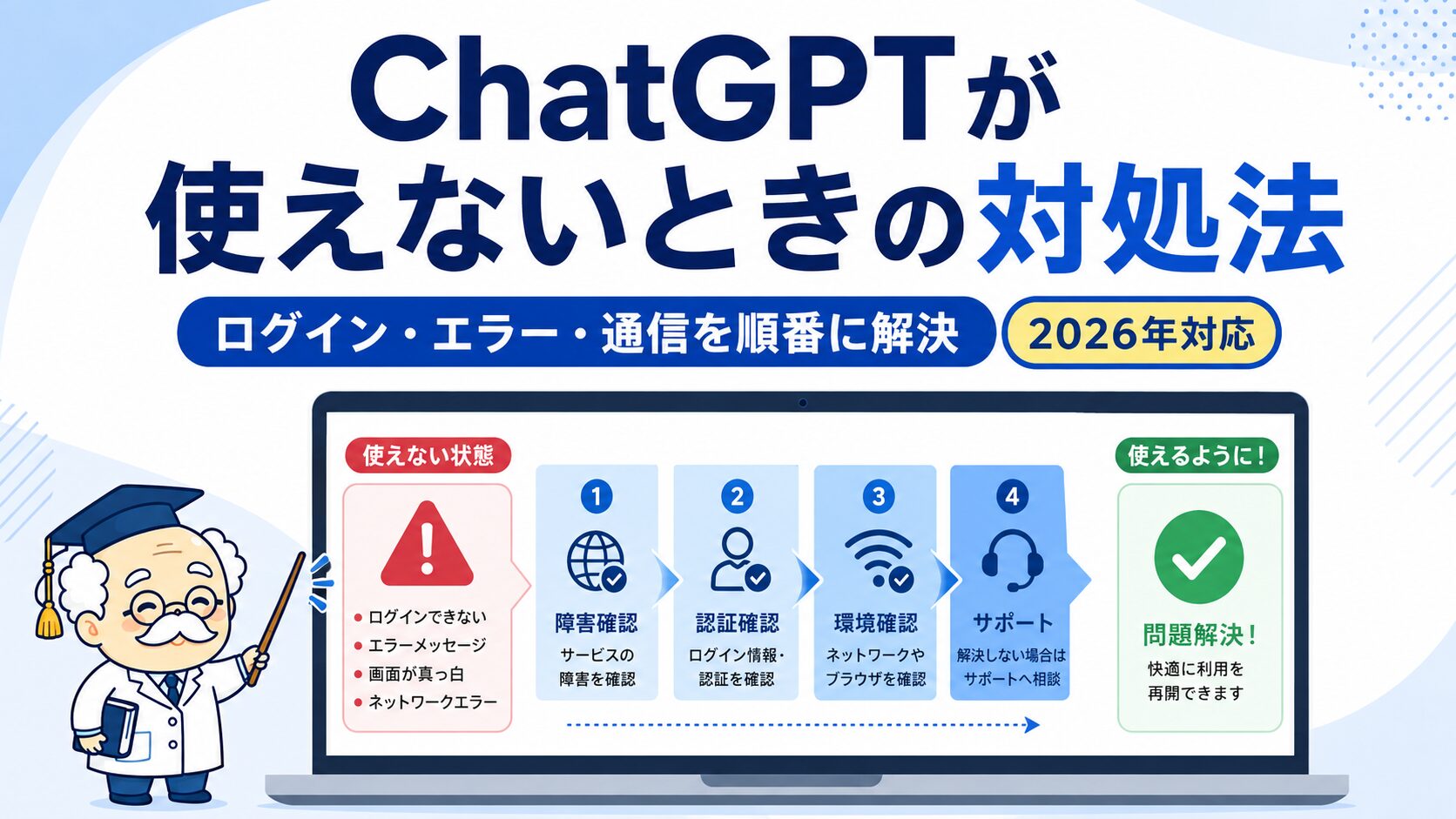
ChatGPTを開いてもログインできない、エラーが出て回答が返らない、画面が真っ白なまま進まない。このようなときは、原因を決めつけて設定を大きく変更するより、OpenAI側の障害、ブラウザ、認証方法、通信環境の順に切り分けると解決しやすくなります。症状が似ていても、登録時と異なる方法でログインしている場合と、VPNや拡張機能が通信を妨げている場合では対処法が異なります。ここでは、初心者でも順番に確認できるよう、最初の5分で試す手順から、エラー表示別の対処、OpenAIサポートへ連絡する準備まで整理します。
確認時点は2026年8月4日です。ChatGPTの画面や認証方法は変更されることがあるため、障害や仕様変更が疑われる場合は、本文中のOpenAI公式ページも確認してください。
最初の5分で試す対処法
原因が分からない場合は、次の順番で確認します。最初からキャッシュやCookieをすべて削除すると、ほかのWebサービスからもログアウトする可能性があります。まずは影響の小さい方法から試してください。
| 確認する順番 | 操作 | 分かること |
|---|---|---|
| 1 | OpenAIの障害情報を確認する | 自分の端末ではなく、サービス全体の問題かを判断できる |
| 2 | ページを再読み込みする | 一時的な読み込み失敗かを確認できる |
| 3 | シークレットウィンドウで開く | Cookieや拡張機能の影響を切り分けられる |
| 4 | VPNを停止し、別の回線を試す | 通信経路や会社ネットワークの制限を確認できる |
| 5 | 別のブラウザや端末で試す | 端末固有の問題か、アカウント側の問題かを判断しやすい |
- OpenAI Statusを開き、ChatGPTに障害やメンテナンス情報が出ていないか確認します。
- WindowsはCtrl + R、MacはCommand + Rでページを再読み込みします。画面が固まっている場合は、WindowsならCtrl + Shift + R、MacならCommand + Shift + Rの強制再読み込みも試します。
- 長い会話だけが止まる場合は、新しいチャットを開き、同じ指示を短くして再送します。
- シークレットウィンドウまたはプライベートブラウズでChatGPTを開きます。
- VPN、プロキシ、セキュアDNS、広告ブロッカーを一時的に停止します。
- Wi-Fiからスマートフォンのモバイル回線へ切り替えるなど、別のネットワークで試します。
- 別のブラウザ、別の端末でも同じ症状が出るか確認します。
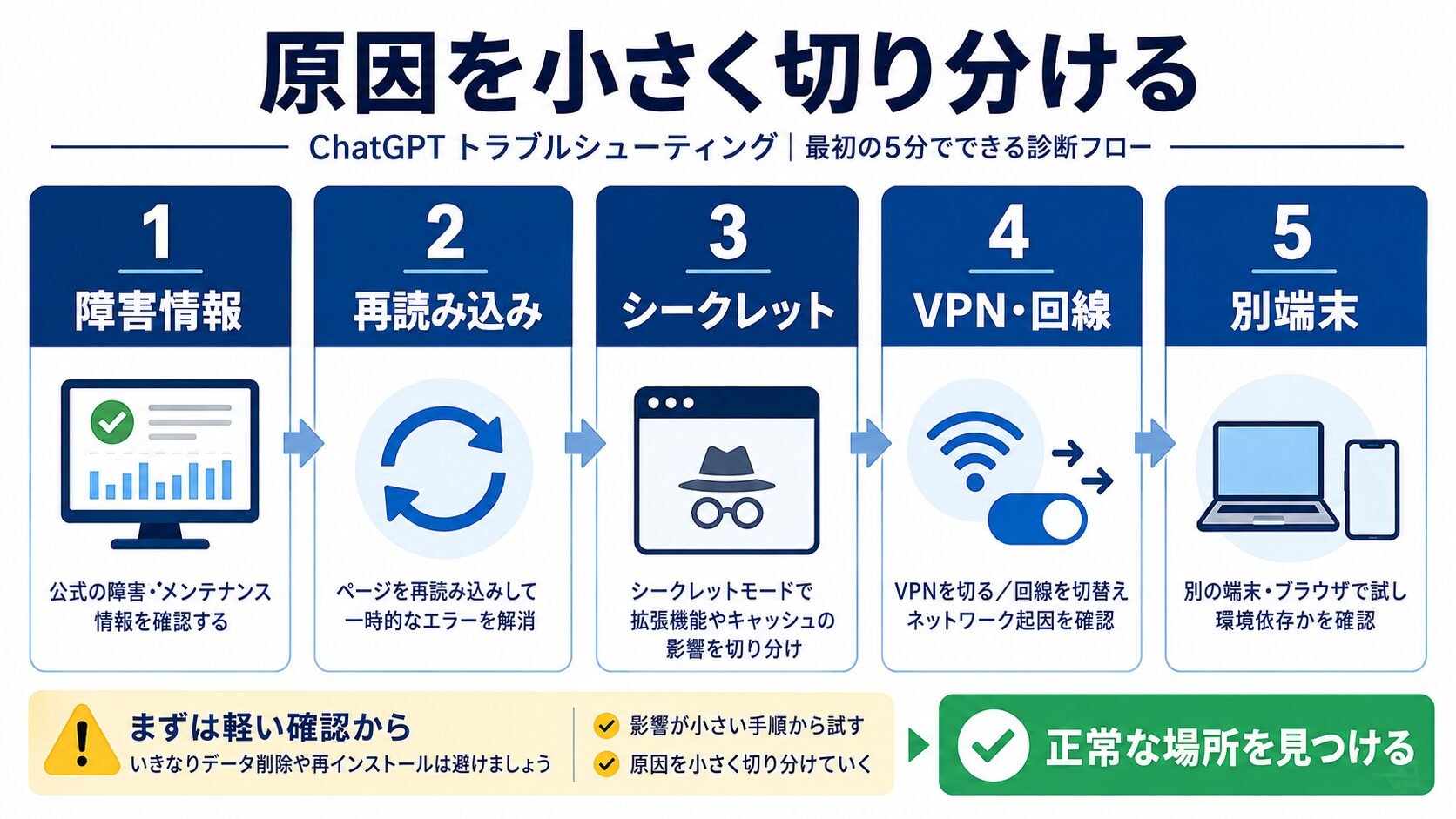
障害情報が掲載されている間は、端末設定を何度変更しても改善しないことがあります。まず公式ステータスを確認し、障害がなければ自分の環境を切り分ける順番が効率的です。
ChatGPTにログインできないときの原因と対処法
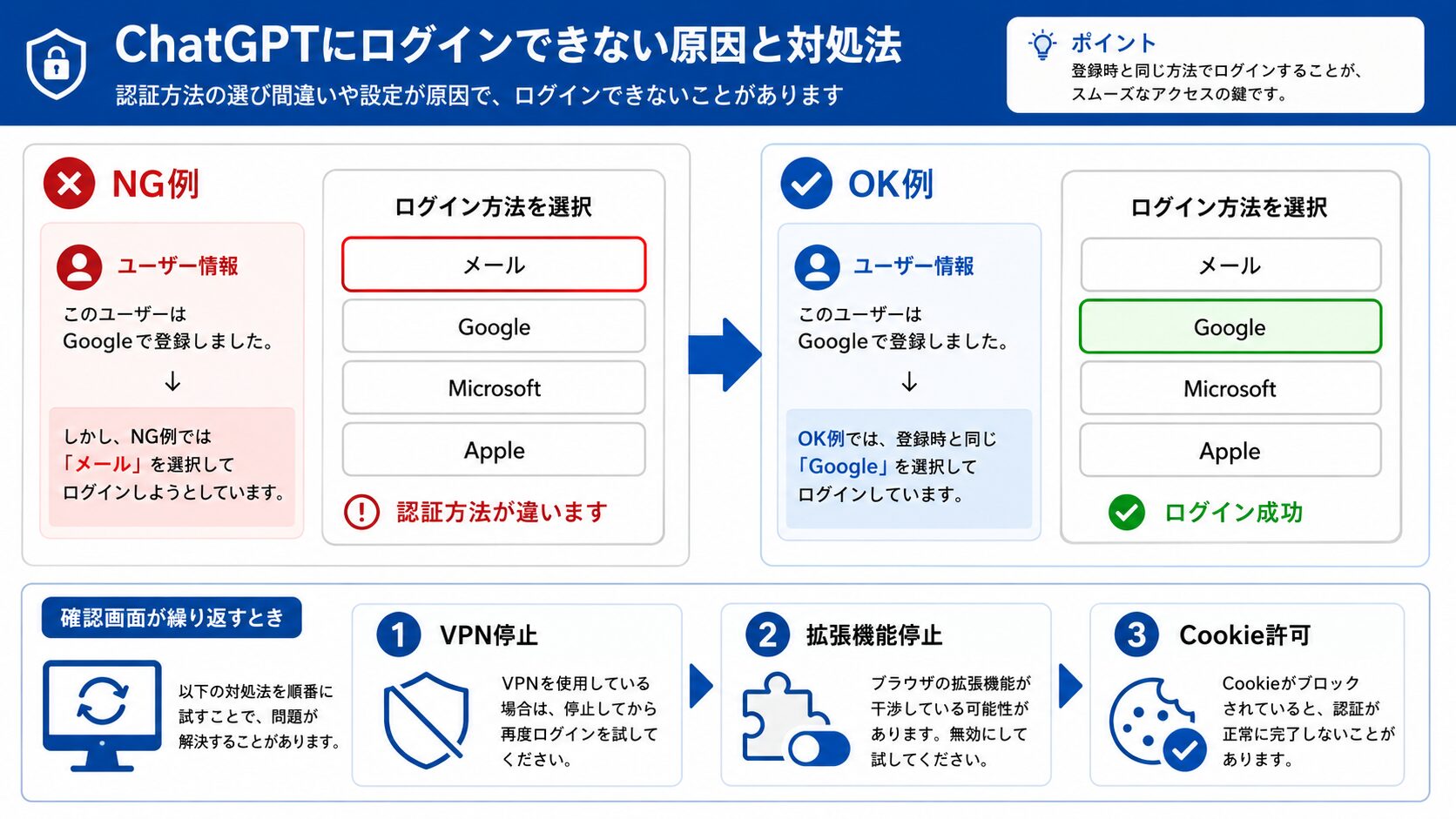
ログインできない場合は、パスワードだけでなく「最初にどの方法で登録したか」を確認します。Google、Microsoft、Apple、メールアドレスとパスワードは、画面上では似ていても別の認証方法です。
登録時と同じ認証方法を選ぶ
Googleアカウントで登録した場合は「Googleで続ける」、Appleで登録した場合は「Appleで続ける」を使用します。メールアドレスを入力してパスワードで進もうとすると、「Wrong authentication method」や「There is already a user with email」と表示されることがあります。
| 表示や症状 | 考えられる原因 | 対処法 |
|---|---|---|
| Wrong authentication method | 登録時と異なる方法でログインしている | Google、Microsoft、Apple、メール認証を順に確認する |
| There is already a user with email | すでに同じメールアドレスで登録途中または登録済み | 新規登録ではなくログインを試す |
| Continue with Googleなどのボタンがない | 拡張機能、キャッシュ、画面読み込みの問題 | 強制再読み込み、シークレットウィンドウ、別ブラウザを試す |
| 契約したプランや履歴が見つからない | 別の認証方法で別アカウントに入っている | 契約時のメールアドレスと認証方法を確認する |
「Checking your browser」から進まない
ブラウザ確認画面が繰り返される場合は、VPN、プロキシ、広告ブロッカー、プライバシー保護系の拡張機能、Cookie制限などが認証処理を妨げている可能性があります。
- VPNとプロキシを一時停止します。
- 広告ブロッカー、スクリプトブロッカー、追跡防止系の拡張機能を一時停止します。
- chatgpt.com、openai.com、auth.openai.comでCookieとJavaScriptが許可されているか確認します。
- シークレットウィンドウまたは新しいブラウザプロフィールで開きます。
- 会社のWi-Fiを使っている場合は、モバイル回線へ切り替えて試します。
パスワードを忘れた、再設定メールが届かない
メールアドレスとパスワードで登録した場合は、ログイン画面でメールアドレスを入力し、「Forgot password?」から再設定します。メールが届かないときは、迷惑メールフォルダ、入力したアドレスの間違い、登録に使用したメールアカウントを確認してください。
Google、Microsoft、Appleで登録したアカウントには、ChatGPT用のパスワードを再設定できない場合があります。その場合は、登録に使った外部アカウント側でパスワードを変更し、同じ認証ボタンからログインします。
認証コードが届かない、コードが使えない
認証コードが複数届いた場合は、最も新しいコードを使用します。古いコードは期限切れになっている可能性があります。迷惑メールや会社メールの隔離フォルダも確認し、VPNや広告ブロッカーを停止して再送してください。会社のメールシステムで受信が止められている場合は、メール管理者への確認が必要です。
不審なログインとして制限された
短時間に何度もログインを試した場合や、VPN経由で接続した場合は、不審なログインとして一時的に制限されることがあります。キャッシュとCookieを整理し、VPNを停止して別回線を試したうえで、連続操作を避けて時間を空けます。身に覚えのないログイン通知が届いた場合は、ログインを承認せず、パスワード変更とアカウントのセキュリティ確認を優先してください。
アカウント停止や会社のSSOが原因の場合
アカウントが停止または無効化されている場合、通常のブラウザ対処ではログインできません。OpenAIから届いているメールを確認し、案内に従ってサポートへ問い合わせます。BusinessやEnterpriseでSSOを使用している場合は、個人のGoogleログインではなく、会社指定のSSOから入る必要があります。招待先メールアドレスや社内の認証設定は、管理者へ確認してください。
ログイン症状に絞って詳しく確認したい場合は、ChatGPTにログインできない原因と対処法をまとめた記事も参考にしてください。
エラーメッセージ別の解決策
エラー文が表示されている場合は、文面をスクリーンショットで残してから対処します。表示された英語をそのまま控えると、サポートへ連絡するときにも役立ちます。
Something went wrong
一時的なサーバー側の問題、ブラウザのデータ、拡張機能、通信環境など、複数の原因で表示される一般的なエラーです。ページを再読み込みし、新しいチャットを開きます。改善しなければシークレットウィンドウ、拡張機能の停止、VPN停止、別回線の順に確認します。
A network error occurred
端末からChatGPTへの通信が途中で切れたときに表示されます。Wi-Fiが不安定な場合だけでなく、VPN、プロキシ、会社のファイアウォール、セキュアDNSが接続を妨げている場合もあります。別のネットワークで正常に動くなら、元の回線やネットワーク設定が原因と判断しやすくなります。
An error occurred while connecting to the websocket
ChatGPTが回答をリアルタイムで受信するための接続を確立できていない可能性があります。VPNやプロキシを停止し、セキュリティソフトや会社ネットワークの制限を確認します。自宅回線やモバイル回線では使えるのに会社だけで失敗する場合は、社内IT担当者へ相談してください。
There was an error generating a response
回答の生成処理に失敗した状態です。「Regenerate」または再生成を試し、同じ会話で繰り返す場合は新しいチャットへ移します。長文や大きなファイルを扱っている場合は、指示や添付ファイルを分割すると改善することがあります。
Thinking、Generating、Workingのまま終わらない
30秒から60秒ほど待っても進まない場合は、生成を停止して再生成します。改善しなければ、新しいチャット、強制再読み込み、再ログイン、シークレットウィンドウの順に試します。特定の長い会話だけで起きるなら、会話履歴の長さや添付ファイルが影響している可能性があります。
We detect suspicious activityまたはUnusual Activity Detected
自動操作に似た通信や通常と異なる接続と判断された場合に表示されることがあります。VPNやプロキシを停止し、ブラウザと端末を再起動します。アカウントを複数人で共有している場合は共有を停止し、パスワードと登録メールの安全性を確認してください。
There was a problem preparing your chat
URLブロッカー、スクリプトを変更する拡張機能、コンテンツブロッカーなどが、チャットの読み込みを妨げている可能性があります。拡張機能を停止したシークレットウィンドウで開き、正常なら拡張機能を一つずつ戻して原因を特定します。
画面が真っ白、読み込みが終わらない
強制再読み込み、再ログイン、ChatGPTのサイトデータ削除、拡張機能停止、別ブラウザの順に確認します。ブラウザ版だけで問題が起きる場合は公式アプリ、アプリだけで起きる場合はブラウザ版を試すと、問題の範囲を判断できます。
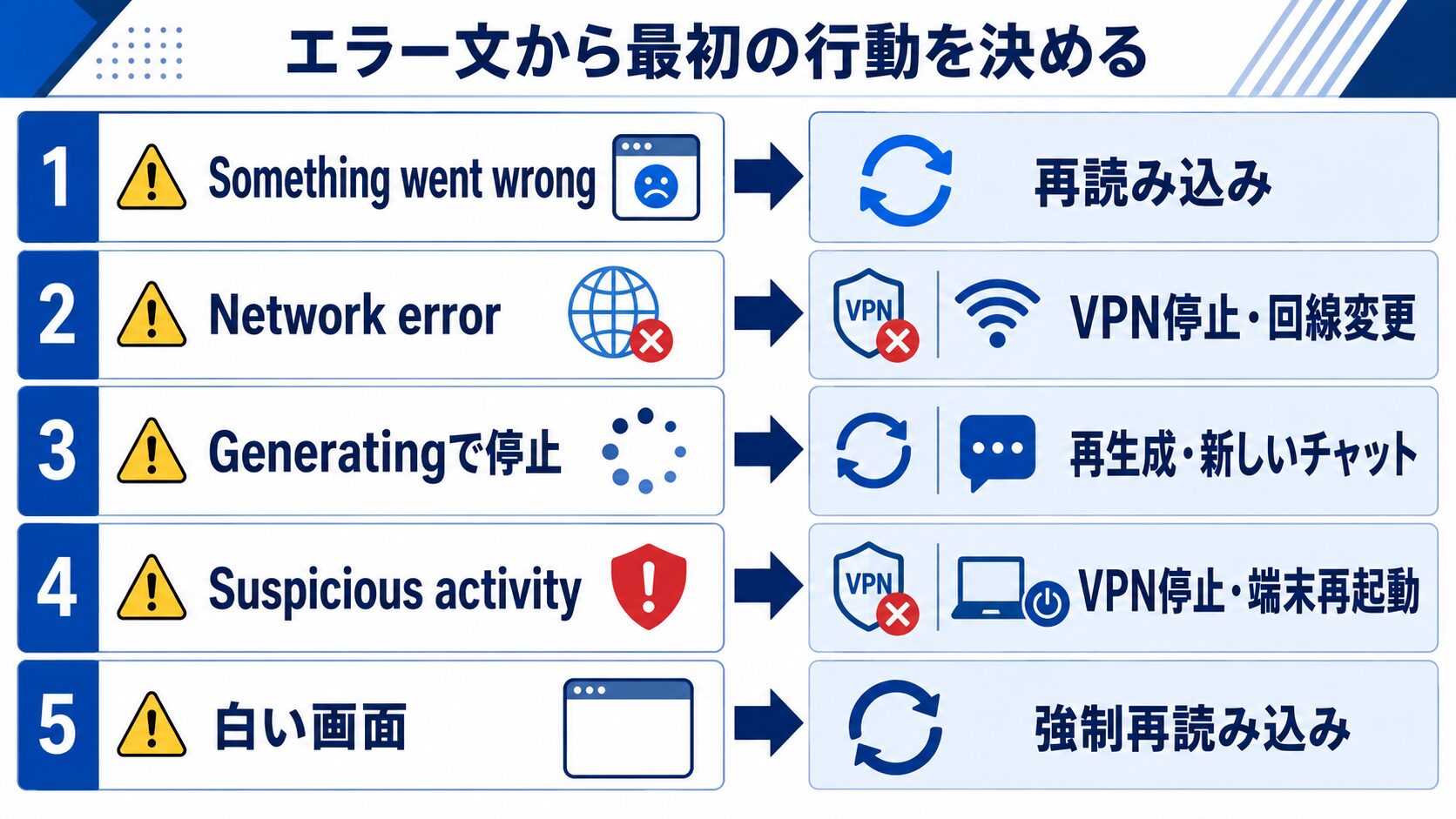
| 症状 | 最初に試す操作 | 次に確認する場所 |
|---|---|---|
| 一般的なエラー | 再読み込みと新しいチャット | 障害情報、拡張機能、VPN |
| 通信エラー | VPN停止と回線変更 | プロキシ、セキュアDNS、会社のファイアウォール |
| 回答が終わらない | 停止して再生成 | 会話の長さ、指示の長さ、添付ファイル |
| 不審な操作の警告 | VPN停止と端末再起動 | アカウント共有、パスワード、登録メール |
| 白い画面 | 強制再読み込み | サイトデータ、拡張機能、別ブラウザ |
エラー名ごとの確認項目をさらに細かく調べたい場合は、ChatGPTエラー一覧と解決方法をあわせて確認してください。
ブラウザと通信環境を安全に切り分ける方法
シークレットウィンドウで再現するか確認する
シークレットウィンドウでは、多くの拡張機能が無効になり、通常とは別のCookie状態でアクセスできます。ここで正常に使える場合は、通常ウィンドウのCookie、サイトデータ、拡張機能のいずれかが原因と考えられます。
ChatGPTのサイトデータだけを削除する
ブラウザ全体のCookieを削除する前に、chatgpt.comとopenai.comのサイトデータだけを削除します。削除後はChatGPTからログアウトするため、登録時の認証方法を確認してから実行してください。
拡張機能を一つずつ停止する
特に影響しやすいのは、広告ブロッカー、追跡防止、スクリプト制御、Cookie管理、Webページの文章を書き換える拡張機能です。すべてを一度に削除する必要はありません。シークレットウィンドウで正常に動いた場合だけ、通常ウィンドウの拡張機能を一つずつ停止します。
VPN、プロキシ、セキュアDNSを停止する
VPNやプロキシは接続元のIPアドレスや通信経路を変えるため、ログイン確認やリアルタイム通信に影響することがあります。会社のセキュリティ方針で停止できない場合は、勝手に設定を変更せずIT担当者へ相談してください。
会社のネットワークだけで使えない場合
自宅やモバイル回線では使えるのに会社のWi-Fiだけで使えない場合は、Webフィルタリングやファイアウォールが関係している可能性があります。OpenAIの公式案内では、企業ネットワークで必要に応じて次のドメインを許可するよう案内しています。
*.auth.openai.com
*.chatgpt.com
*.ct.sendgrid.net
*.oaiusercontent.com最後のドメインは、ファイルのアップロードやダウンロードでエラーが出る場合に関係することがあります。許可設定は組織のセキュリティに影響するため、利用者自身ではなくIT管理者が判断してください。最新の対象はOpenAIのネットワーク推奨設定で確認できます。
特定の会話だけが重い場合
長い会話、添付ファイルが多い会話、複雑な指示を繰り返した会話では、読み込みや回答生成に時間がかかる場合があります。新しいチャットへ必要な前提だけを移し、指示を分割してください。動作の遅さが中心の症状は、ChatGPTが重い原因と対策で詳しく解説しています。
会社のパソコンでは、VPNやセキュリティソフトを利用者が無断で停止しないでください。モバイル回線で症状を比較し、結果とエラー時刻をIT担当者へ伝えると調査しやすくなります。
解決を遅らせやすい操作
- エラーが出るたびにログインボタンを連打する
- 原因を確認せず、ブラウザの全Cookieや保存パスワードを削除する
- 非公式のログイン代行ツールや復旧ツールへアカウント情報を入力する
- 認証コード、パスワード、秘密鍵を第三者へ送る
- 会社のVPNやセキュリティ設定を許可なく変更する
- 履歴が見つからないだけでアカウントを削除する
- 別の認証方法で新しいアカウントを作り続ける
特に、契約中の有料プランや過去の履歴が見つからないときは、別アカウントへ入っていないかを先に確認します。アカウントを削除すると復旧が難しくなるため、サポートへ相談する前に削除しないでください。
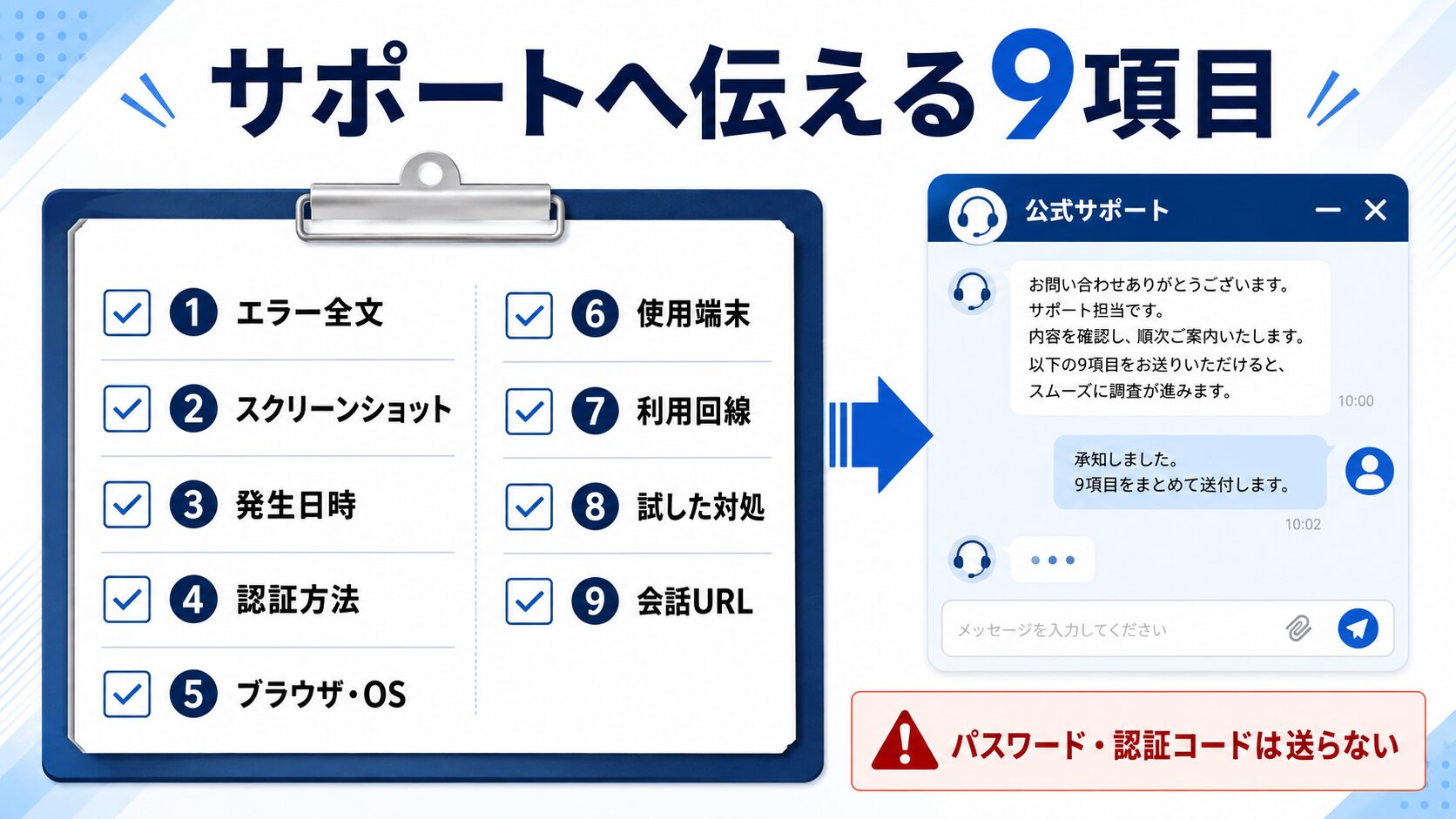
直らないときにOpenAIサポートへ伝える内容
複数のブラウザ、端末、ネットワークで同じ問題が続く場合は、OpenAI Help Centerを開き、画面右下のチャットからサポートへ連絡します。問い合わせ前に次の情報を整理すると、状況が伝わりやすくなります。
- 表示されたエラーメッセージの全文
- エラー画面のスクリーンショット
- 問題が発生した日時とタイムゾーン
- 利用しているメールアドレスと認証方法
- ブラウザ名、ブラウザのバージョン、OS、端末名
- 自宅回線、会社回線、モバイル回線のどこで発生するか
- 別ブラウザやシークレットウィンドウでも再現するか
- すでに試した対処法
- 回答生成の問題なら、使用モデルと会話URLまたは会話ID
サポートから依頼された場合は、HARファイルやブラウザコンソールの情報を提出します。ただし、HARファイルにはCookieや通信情報が含まれる可能性があるため、OpenAI公式の案内に従って作成し、公開場所へ投稿しないでください。問い合わせ方法はOpenAI公式のサポート連絡手順で確認できます。
再発を防ぐためのチェックリスト
- OpenAI Statusをブックマークしておく
- ブラウザとChatGPTアプリを最新状態に保つ
- 登録に使用したメールアドレスと認証方法を記録する
- 不要な拡張機能を増やしすぎない
- 長くなった会話は、新しいチャットへ要点を移す
- 重要な下書きはChatGPT内だけに残さず、文書やメモへ保存する
- 会社利用では、許可されたネットワークとアカウントを使う
- 身に覚えのないログイン通知は承認しない
問題が解決して初めて利用する場合や、基本操作を確認し直したい場合は、ChatGPTの始め方と基本操作も参考になります。
よくある質問
ChatGPTが使えないときは、どのくらい待てばよいですか?
OpenAI Statusに障害が表示されている場合は、復旧情報を確認しながら待ちます。障害表示がない場合は、待つだけでなく、再読み込み、シークレットウィンドウ、VPN停止、別回線を順に試してください。不審なログインとして一時制限された場合は、連続操作を避けて時間を空けます。
有料プランに変更すればエラーは直りますか?
通信環境、ブラウザ、認証方法、端末設定が原因の場合は、有料プランへ変更しても解決しません。契約変更の前に、どの端末や回線でも同じ症状が出るかを確認してください。
スマートフォンだけで使えない場合はどうしますか?
アプリを再起動し、更新がないか確認します。Wi-Fiとモバイル回線を切り替え、ブラウザ版でも同じ症状が出るかを試してください。アプリだけで発生する場合は、端末やアプリ側の問題を切り分けやすくなります。
ログインし直すとチャット履歴は消えますか?
同じアカウントへ同じ認証方法でログインすれば、通常はアカウントに保存された履歴へ戻れます。履歴が見つからない場合は、別の認証方法で別アカウントへ入っていないかを確認してください。
認証コードが何通も届いた場合はどれを使いますか?
最も新しく届いたコードを使用します。古いコードは期限切れになることがあります。短時間に再送を繰り返さず、迷惑メールや隔離フォルダも確認してください。
会社のパソコンだけでChatGPTが使えないのはなぜですか?
会社のWebフィルター、ファイアウォール、VPN、プロキシ、セキュアDNSが通信を制限している可能性があります。個人の判断で解除せず、エラー文、発生時刻、別回線での結果をIT担当者へ伝えてください。
「アカウントが停止された」と表示された場合はどうしますか?
ブラウザ設定を変更しても解除できません。OpenAIから届いたメールを確認し、身に覚えがない場合はHelp Centerのチャットからサポートへ問い合わせます。問い合わせ時にパスワードや認証コードを送らないでください。
関連記事
- ChatGPTにログインできない原因とは?今すぐ試したい対処法をわかりやすく解説
- ChatGPTエラー一覧と解決方法|よくある不具合の原因と対処法を徹底解説
- ChatGPTが重い原因と対策|動作が遅い・回答に時間がかかるときの解決方法
- ChatGPTの始め方|初心者でも5分で使える登録方法と基本的な使い方を解説
- ChatGPTの使い方完全ガイド|基本操作から仕事での活用術まで解説
まとめ
- 最初にOpenAI Statusを確認し、サービス全体の障害かを切り分ける
- 再読み込み、シークレットウィンドウ、VPN停止、別回線の順に試す
- ログインできない場合は、登録時と同じGoogle、Microsoft、Apple、メール認証を使う
- エラー文、発生時刻、端末、回線、試した対処を記録する
- 複数環境で直らない場合は、必要情報を整理してOpenAIサポートへ連絡する
ChatGPTが使えないときは、設定を一度に変更せず、障害、認証、ブラウザ、通信、端末の順に一つずつ確認することが解決への近道です。まずはOpenAI Statusを確認し、その後にシークレットウィンドウと別回線での動作を試してください。