Googleが提供するノーコードアプリ開発ツール「AppSheet」について詳しく解説いたします。AppSheetを使うと、GoogleスプレッドシートやExcelのデータをもとに、在庫管理アプリ、勤怠管理アプリ、営業管理アプリ、申請フォームなどをプログラミングなしで作成できます。
「社内業務をアプリ化したいけれど、エンジニアに依頼するほどではない」「紙やExcelの管理をそろそろ卒業したい」という方にとって、AppSheetは非常に相性のよい選択肢でございます。

👑ごきげんよう。スプレッドシートで在庫表を管理していたら、担当者ごとに入力ルールがバラバラで、集計前に整えるだけで疲れてしまいましたわ。

🤖よくあるお悩みでございますね、お嬢様。AppSheetを使えば、同じデータをスマホやパソコンから入力しやすいアプリ画面に変えられます。
👑つまり、現場の方はアプリで入力して、裏側ではスプレッドシートにデータがたまるのですわね。入力ミスも減らせそうですの。
🤖その通りでございます。入力フォーム、権限設定、自動通知、承認フローまで組み合わせれば、紙や手作業に頼っていた業務をかなり効率化できます。
AppSheetとは
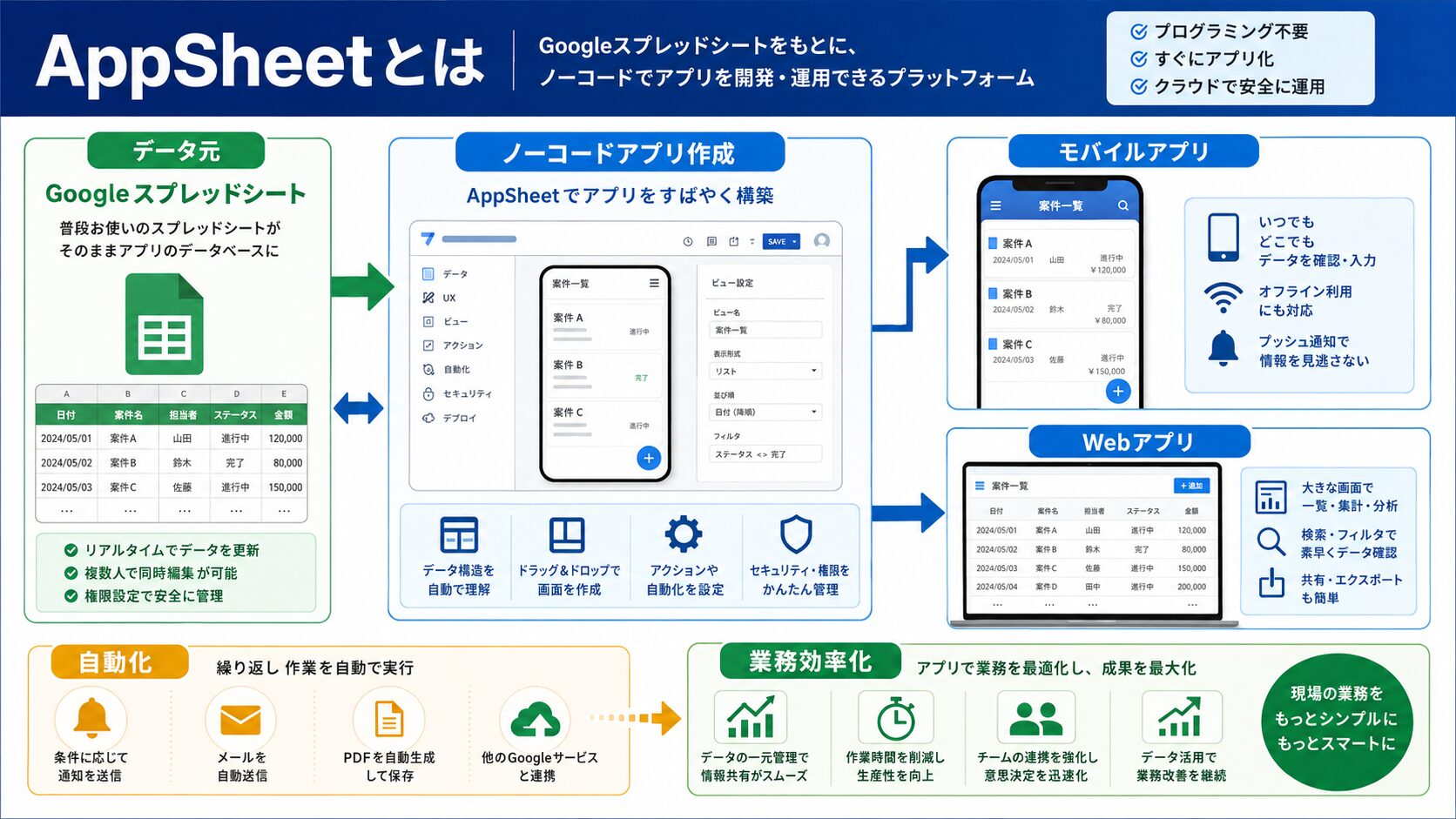
AppSheetとは、Googleが提供するノーコードアプリ開発プラットフォームです。ノーコードとは、プログラミングコードを書かずに、画面操作を中心にアプリや業務システムを作成する方法を指します。
AppSheetの大きな特徴は、Googleスプレッドシート、Excel、AppSheetデータベースなどの表形式データをもとに、スマホアプリやWebアプリを作成できる点です。たとえば、商品名、在庫数、担当者、更新日が入った表を用意すれば、そのデータを入力・編集・検索できる在庫管理アプリを作れます。
従来は、社内アプリを作るにはエンジニアへの依頼、要件定義、開発、テスト、保守が必要でした。しかしAppSheetなら、業務をよく知る担当者が自分で試作し、必要に応じて改善できます。これにより、中小企業や部署単位でもDXを進めやすくなります。
AppSheetでできる基本機能
- GoogleスプレッドシートやExcelをもとにアプリを作成する
- スマホやパソコンからデータを入力・編集・検索する
- 写真、バーコード、位置情報、署名などを入力項目に使う
- ユーザーごとに表示データや操作権限を分ける
- メール通知、承認依頼、定期レポートなどを自動化する
- Google Workspaceと連携して業務フローを整える

👑AppSheetは「アプリを作るツール」というより、現場の入力ミスや確認漏れを減らす業務改善ツールとして見ると理解しやすいですわ。
AppSheetが注目される理由
AppSheetが注目される理由は、現場の小さな業務改善に向いているからです。大規模な基幹システムを作るほどではないけれど、紙、Excel、メール、チャットでの確認作業が多く、担当者の負担になっている業務は多くあります。
たとえば、備品の貸出管理、日報提出、作業報告、営業訪問記録、棚卸し、経費申請、顧客対応履歴などは、AppSheetと相性がよい業務です。これらは最初から完璧なシステムを作るより、まず小さくアプリ化し、使いながら改善するほうが成功しやすいです。
さらに、Googleスプレッドシートをすでに使っている職場では、既存データを活用しやすい点も強みです。ゼロからデータベースを設計する必要がなく、普段使っている表をもとにアプリ化できるため、導入の心理的ハードルが下がります。
Excel管理との違い
| 項目 | Excel・スプレッドシート管理 | AppSheet管理 |
|---|---|---|
| 入力方法 | 表に直接入力する | アプリ画面から入力する |
| スマホ操作 | 操作しにくい場合がある | 現場入力に向いている |
| 入力ミス対策 | 担当者の注意に依存しやすい | 選択肢、必須項目、入力制限を設定できる |
| 通知 | 手動連絡になりやすい | メールや通知を自動化できる |
| 権限管理 | ファイル単位になりやすい | ユーザーごとに制御しやすい |
👑Excelやスプレッドシートを否定する必要はありませんの。入力画面だけAppSheetに任せる、という使い分けが現実的ですわ。
AppSheetで作れるアプリの具体例
AppSheetは、データの登録、編集、検索、承認、通知が発生する業務に向いています。特に、社外や現場からスマホで入力したい業務では効果を感じやすいです。
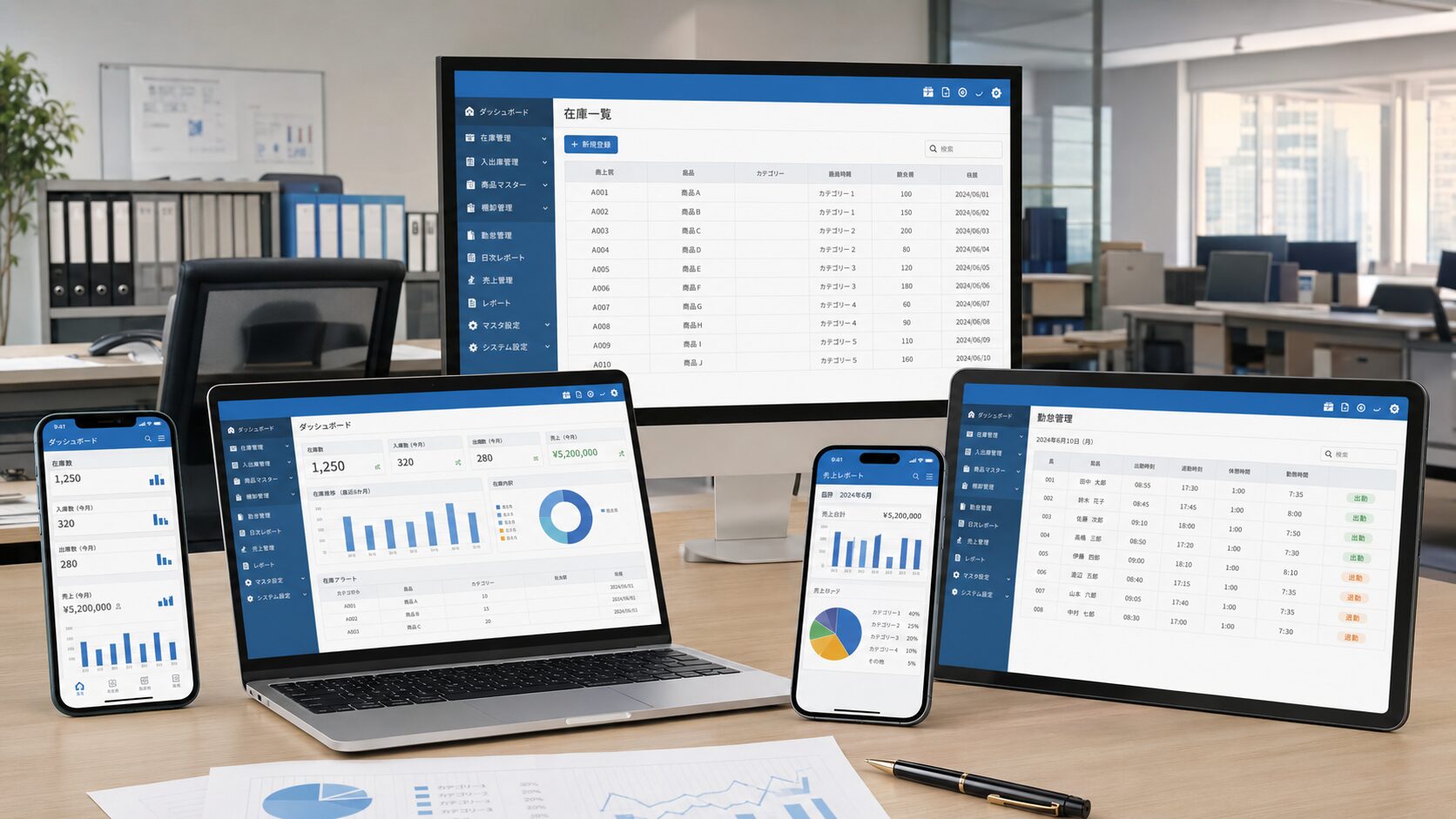
在庫管理アプリ
商品名、在庫数、入庫数、出庫数、保管場所、担当者を管理するアプリです。バーコード読み取りや写真登録を組み合わせると、倉庫や店舗でも使いやすくなります。在庫数が一定以下になったときに通知する設定も可能です。
勤怠管理アプリ
出勤、退勤、休憩、作業場所、備考を記録するアプリです。Googleフォームでも簡易的な勤怠管理はできますが、AppSheetならユーザーごとの履歴表示や承認フローを作りやすくなります。
営業管理アプリ
顧客名、訪問日、商談内容、次回アクション、見込み度を記録するアプリです。外出先からスマホで入力できるため、営業日報の提出漏れや記憶違いを減らせます。
申請・承認アプリ
経費申請、休暇申請、備品購入申請などをアプリ化できます。申請者が入力し、上長が承認し、承認結果を通知する流れを作ることで、メールやチャットで埋もれがちな申請業務を整理できます。
点検・作業報告アプリ
設備点検、清掃チェック、工事報告、店舗巡回などの現場報告にも向いています。写真、位置情報、署名を記録できるため、紙のチェックシートより証跡を残しやすくなります。
👑最初から全社システムを目指すより、在庫管理や日報など「毎日困っている小さな業務」から始めるのがおすすめですわ。
AppSheetのメリット
AppSheetのメリットは、開発の専門知識がなくても業務アプリを作りやすいことです。特に、現場担当者が自分たちの業務に合わせて改善できる点は大きな魅力でございます。
プログラミングなしで始められる
AppSheetは、画面上でデータ項目、表示形式、操作ボタン、自動化ルールを設定できます。プログラミング経験がない方でも、表の構造を理解していればアプリ作成に挑戦できます。
既存のスプレッドシートを活用できる
すでにGoogleスプレッドシートで管理している台帳や一覧表があれば、それをアプリのデータ元として活用できます。新しいシステムにすべて移行する必要がないため、導入しやすいです。
スマホ入力に強い
AppSheetで作成したアプリは、スマホからも操作できます。現場での入力、写真添付、バーコード読み取り、位置情報の記録など、パソコン前提の表管理では難しい作業を効率化できます。
業務の自動化ができる
データが追加されたときにメールを送る、承認依頼を通知する、定期的にレポートを作成するなど、AppSheet Automationを使うことで業務フローを自動化できます。人が毎回確認して連絡する作業を減らせます。
改善サイクルを回しやすい
業務アプリは、作って終わりではありません。使ってみると「この項目が足りない」「一覧画面を見やすくしたい」「承認者を追加したい」といった改善点が出ます。AppSheetなら、比較的短いサイクルで修正しやすいです。
👑現場の方が使わないアプリは定着しませんわ。AppSheetは小さく作って、使いながら育てる姿勢が大切ですの。
AppSheetのデメリットと注意点
AppSheetは便利ですが、万能ではありません。導入前にデメリットや注意点を理解しておくことで、失敗を防ぎやすくなります。
複雑すぎる業務には向かない場合がある
AppSheetはノーコードで素早く業務アプリを作れる一方、複雑な画面制御、大量データ処理、高度な外部システム連携には限界があります。大規模な基幹システムや会計システムの代替として考えるより、部署単位の業務改善に使うほうが現実的です。
データ設計が悪いと使いにくくなる
AppSheetでは、元データの表構造が重要です。列名があいまい、同じ意味の項目が複数ある、1つのセルに複数情報を入れている、といった状態ではアプリ化しても使いにくくなります。
料金やライセンス確認が必要
AppSheetは試作段階では無料で試せる範囲がありますが、業務で本格運用する場合はプランやユーザー数に応じた費用確認が必要です。Starter、Core、Enterprise系のプランがあり、利用できる機能や条件が異なります。料金や機能は変更される可能性があるため、導入前に公式情報で確認してください。
セキュリティと権限設定を軽視しない
顧客情報、従業員情報、売上情報などを扱う場合は、誰がどのデータを見られるかを慎重に設計する必要があります。共有設定を安易に広げると、情報漏えいのリスクが高まります。
| 注意点 | 対策 |
|---|---|
| 元データが整理されていない | 列名、入力ルール、ID列を先に整える |
| 使う人が操作に迷う | 画面数を減らし、入力項目を必要最小限にする |
| 権限が広すぎる | ユーザーごとの表示範囲を設計する |
| 費用が想定より増える | 利用人数と必要機能を事前に確認する |
| 属人化する | 管理者、データ構造、運用ルールを記録する |
👑AppSheet導入で一番大事なのは、アプリ画面より先にデータを整えることですわ。表が乱れていると、アプリも乱れますの。
AppSheetの始め方
AppSheetは、いきなり本格運用を目指すより、テスト用のデータで小さく始めるのがおすすめです。ここでは、Googleスプレッドシートを使った基本的な流れをご説明いたします。
- アプリ化したい業務を1つ選ぶ
- Googleスプレッドシートでデータ表を作る
- 列名を整理し、ID列を用意する
- AppSheetにログインしてデータを接続する
- 自動生成されたアプリ画面を確認する
- 入力フォーム、一覧画面、詳細画面を調整する
- テストユーザーに使ってもらう
- 入力ミス、使いにくい画面、不要項目を改善する
- 運用ルールを決めて本格利用を開始する
最初に作るなら在庫管理がおすすめ
初心者がAppSheetを学ぶなら、在庫管理アプリはよい練習になります。商品マスタ、入出庫履歴、在庫数、担当者、更新日など、アプリ化に必要な基本要素を学べるからです。
たとえば、以下のような列を用意します。
| 列名 | 内容 |
|---|---|
| 商品ID | 商品を一意に識別する番号 |
| 商品名 | 管理する商品の名前 |
| カテゴリ | 備品、消耗品、商品などの分類 |
| 在庫数 | 現在の数量 |
| 保管場所 | 倉庫、棚、店舗など |
| 最終更新日 | 更新された日付 |
| 担当者 | 更新した人 |
この表をもとにAppSheetでアプリ化すれば、商品一覧、詳細画面、入力フォームを自動生成できます。その後、在庫数が少ない商品だけを表示するビューや、更新時の通知を追加すると実務向けに近づきます。
👑練習用アプリでも、ID列だけは最初から用意してくださいませ。後から追加するとデータ整理が面倒になりやすいですわ。
AppSheet導入で失敗しないコツ
AppSheetで失敗しやすいパターンは、最初から多機能なアプリを作ろうとすることです。承認、通知、集計、権限、ダッシュボードを一気に入れると、作る側も使う側も混乱します。
まずは、入力と確認だけできるシンプルなアプリを作ることが大切です。そのうえで、現場の反応を見ながら必要な機能を追加します。
👑在庫管理アプリに、承認、通知、グラフ、担当者別集計、月次レポートまで入れようとしたら、画面が複雑になってしまいましたわ。
🤖お嬢様、最初の目的は「現場が正しく入力できること」でございます。機能を増やす前に、毎日使える画面に整えましょう。
👑たしかに、使う方が迷ってしまっては効率化になりませんわね。まずは入力ミスを減らすところから始めますの。
🤖素晴らしい判断でございます。小さく作り、現場の声を聞き、必要な自動化を足す。この順番がAppSheet成功の近道でございます。
目的を1つに絞る
「在庫数を正確に把握したい」「申請漏れをなくしたい」「日報提出をスマホで完結したい」など、最初の目的を1つに絞ります。目的が明確だと、必要な画面や項目も決めやすくなります。
入力項目を増やしすぎない
入力項目が多いアプリは、現場で使われなくなりやすいです。必須項目は最小限にし、選択式にできる項目はプルダウンにすると入力ミスを減らせます。
運用ルールを決める
誰がデータを更新するのか、間違えた場合は誰が修正するのか、退職者や異動者の権限はどうするのかを決めておきます。アプリ作成よりも、運用設計のほうが重要になる場面もあります。
改善前提で公開する
最初から完璧なアプリを作る必要はありません。むしろ、実際に使ってもらうことで改善点が見つかります。テスト運用の期間を設け、使いにくい部分を修正してから本格運用に移ると安心です。
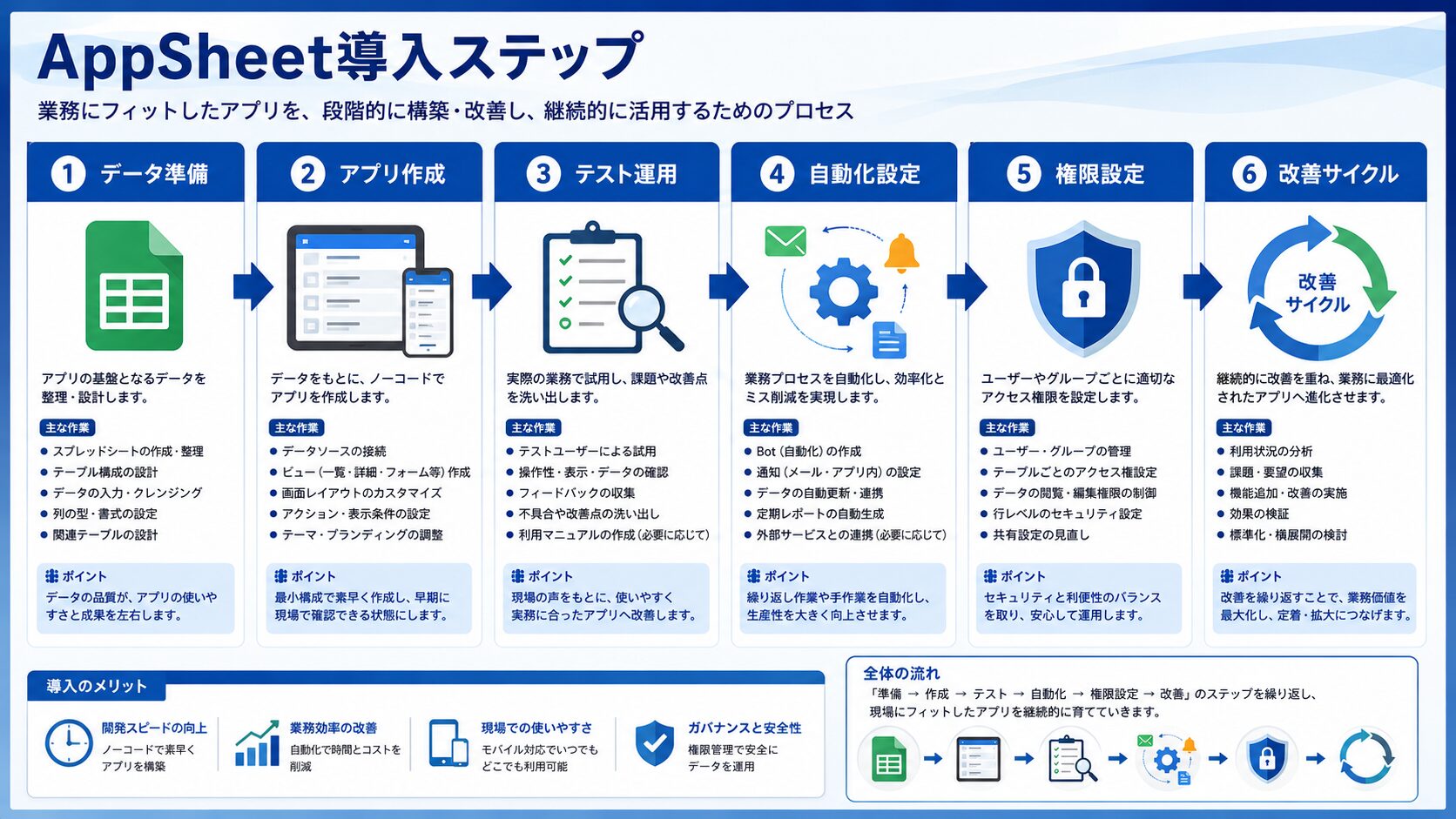
👑アプリ作成は完成品を納品する感覚より、業務を少しずつ育てる感覚が大切ですわ。改善の余白を残してくださいませ。
AppSheetが向いている人・向いていない人
AppSheetは、すべての人に最適なツールではありません。向いているケースと向いていないケースを知ることで、導入判断がしやすくなります。
| 向いている人・業務 | 理由 |
|---|---|
| Googleスプレッドシートで業務管理している人 | 既存データを活用しやすい |
| 紙の報告書やチェック表を減らしたい人 | スマホ入力や写真記録に置き換えやすい |
| 部署単位で小さくDXを始めたい人 | 短期間で試作しやすい |
| 現場からデータを集めたい人 | 入力フォームや通知を作れる |
| 向いていない人・業務 | 理由 |
|---|---|
| 高度な独自デザインのアプリを作りたい | 画面表現には制約がある |
| 大量アクセスの一般公開サービスを作りたい | 社内業務アプリ向けの性格が強い |
| 複雑な基幹システムを置き換えたい | 要件によっては専門開発が必要 |
| データ管理ルールを決められない | 運用が乱れやすい |
👑AppSheetは「社内の困りごとをすばやく形にする」用途に強いですわ。目的に合えば、とても頼れる選択肢ですの。
よくある質問
AppSheetは無料で使えますか?
試作や学習の範囲では無料で試せる機能があります。ただし、業務で本格的に利用する場合や複数ユーザーで運用する場合は、プランやライセンスの確認が必要でございます。料金体系は変更される可能性があるため、導入前に公式情報をご確認ください。
プログラミング未経験でもAppSheetは使えますか?
はい、使えます。AppSheetはノーコードツールのため、基本的には画面操作でアプリを作成できます。ただし、データの列構成、入力ルール、権限設計の理解は必要です。最初は在庫管理や日報管理など、シンプルなアプリから始めるのがおすすめでございます。
AppSheetとGoogleフォームの違いは何ですか?
Googleフォームは主にデータを送信するためのフォーム作成ツールです。一方、AppSheetは入力、編集、検索、一覧表示、承認、通知などを含めた業務アプリを作成できます。単純なアンケートならGoogleフォーム、業務管理まで行うならAppSheetが向いております。
ExcelのデータでもAppSheetを使えますか?
Excelデータも利用できます。ただし、Google Workspaceとの連携や運用のしやすさを考えると、Googleスプレッドシートをデータ元にしたほうが始めやすい場面も多いです。既存のExcel管理をそのまま使う場合は、データ構造を整理してから接続することをおすすめいたします。
AppSheetで作ったアプリはスマホで使えますか?
はい、スマホで利用できます。現場報告、写真添付、バーコード読み取り、位置情報の記録など、スマホ入力が必要な業務と相性が良いです。外回り営業、倉庫管理、店舗巡回、設備点検などで活用しやすいでございます。
AppSheetは中小企業でも導入できますか?
導入できます。むしろ、専任エンジニアがいない中小企業ほど、部署単位で小さく業務改善を進めやすい利点があります。ただし、顧客情報や従業員情報を扱う場合は、権限設定と運用ルールを必ず整えてください。
AppSheetとGASはどちらを使うべきですか?
画面付きの業務アプリを作りたい場合はAppSheet、スプレッドシートやGmailなどの裏側の処理を自動化したい場合はGASが向いています。たとえば、入力画面はAppSheet、集計や通知の細かい処理はGASという組み合わせも有効でございます。
おすすめAIツール
AppSheetを効率よく学ぶなら、AIツールを組み合わせると理解が早くなります。特に、アプリの設計、項目名の整理、業務フローの見直し、エラー原因の切り分けにAIを使うと便利です。
| ツール | おすすめ用途 | 活用例 |
|---|---|---|
| ChatGPT | アプリ設計や業務フロー整理 | 在庫管理アプリに必要な列名や画面構成を相談する |
| Gemini | Google Workspace関連の作業支援 | スプレッドシートの項目整理や説明文作成に使う |
| Claude | 長文の要件整理 | 現場ヒアリング内容をアプリ要件にまとめる |
| Notion AI | 運用マニュアル作成 | AppSheetアプリの使い方や社内ルールを整理する |
AIに依頼するときは、「作りたいアプリ名」「管理したいデータ」「使う人」「入力する場所」「通知したい条件」を伝えると、実務に近い提案を得やすくなります。
👑AIには丸投げではなく、業務の背景を伝えるのがコツですわ。現場の困りごとを具体的に書くほど、良い設計案が出やすいですの。
関連記事
- AppSheetの始め方|Googleスプレッドシートから業務アプリを作る手順
- AppSheetで在庫管理アプリを作る方法|初心者向けに設計例を解説
- AppSheetの料金プランを初心者向けに比較|無料でできることも解説
- GASとは?Google Apps Scriptでできることを初心者向けに解説
- Googleスプレッドシートの使い方|業務効率化に役立つ基本機能を解説
まとめ
- AppSheetは、Googleが提供するノーコードアプリ開発プラットフォームでございます。
- 在庫管理、勤怠管理、営業管理、申請承認、点検報告など、現場業務のアプリ化に向いております。
- 成功のポイントは、最初から多機能にせず、データ設計を整えて小さく始めることでございます。
👑AppSheetは、紙や表計算に埋もれていた業務を、使いやすいアプリへ変える第一歩ですわ。まずは身近な台帳をひとつ選んで、小さな効率化から始めてくださいませ。