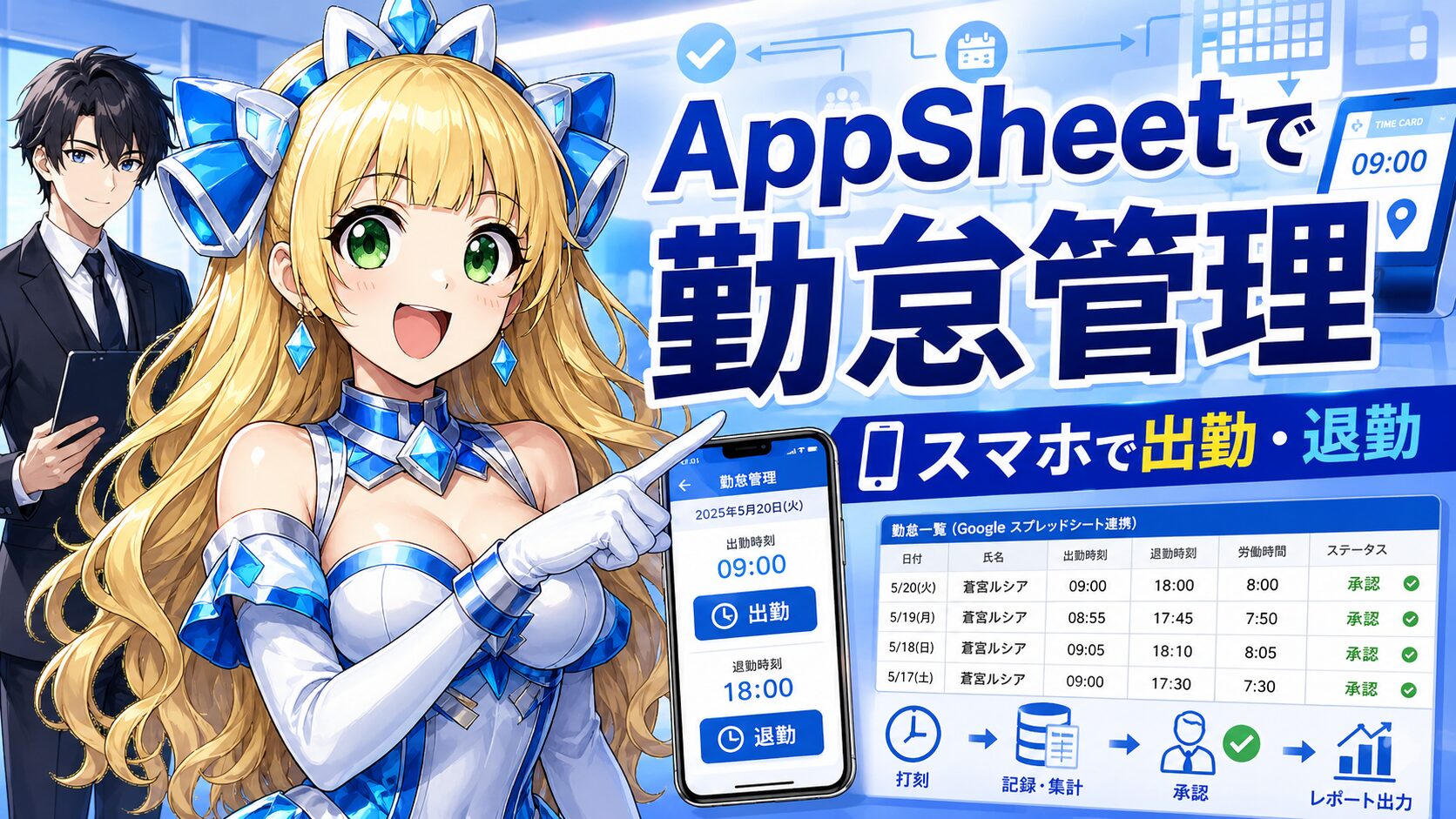
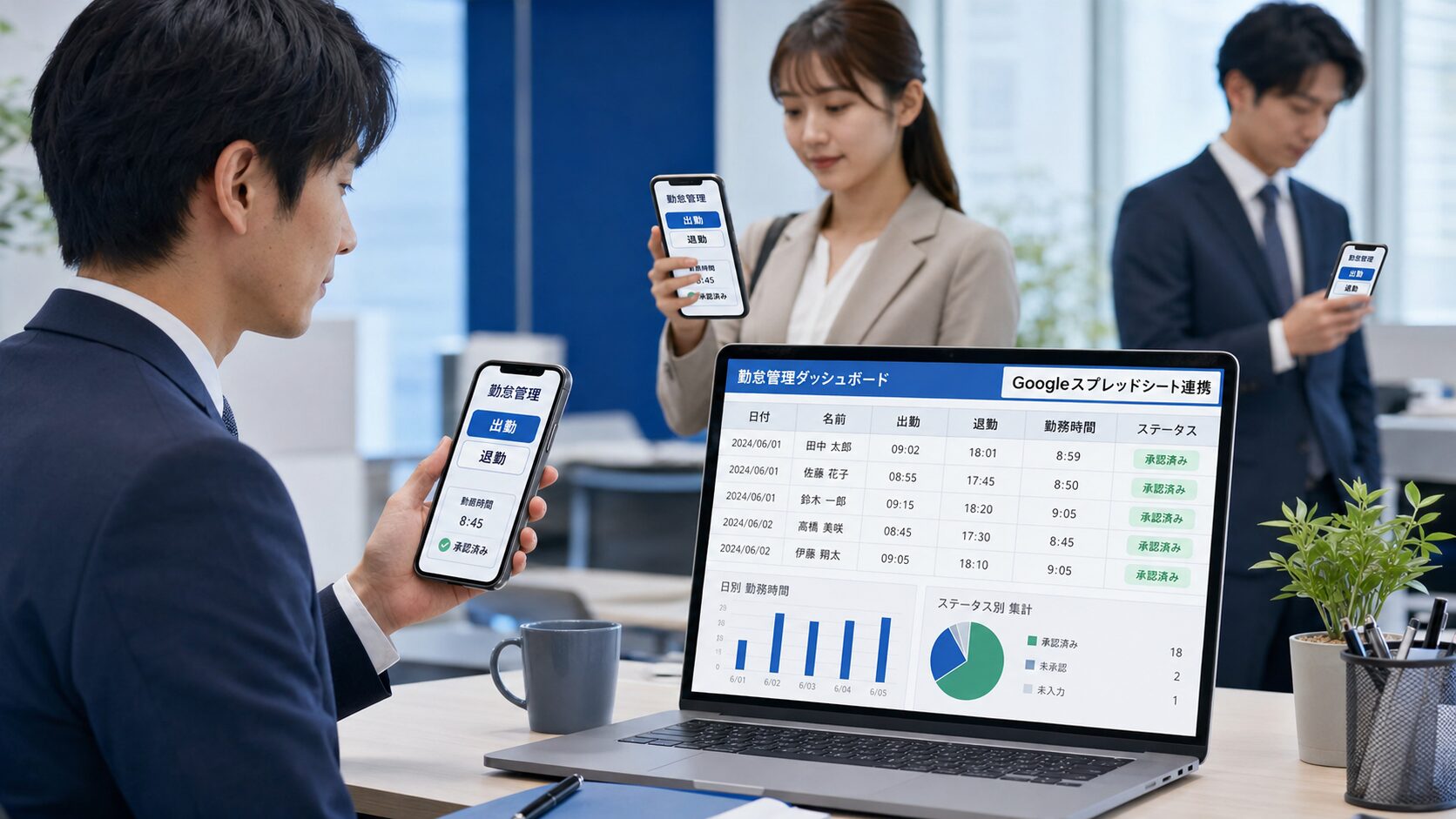
AppSheetで勤怠管理アプリを作る方法について詳しく解説いたします。紙の出勤簿、Excelの勤怠表、Googleスプレッドシートへの手入力で管理している職場では、入力漏れ、転記ミス、集計作業の負担が発生しやすくなります。AppSheetを使えば、スマートフォンから出勤・退勤・休憩を入力し、そのデータをGoogleスプレッドシートに自動で蓄積できます。
勤怠管理は、従業員の労働時間、休憩時間、残業時間、有給休暇、シフト管理にも関係する重要な業務です。小さく始めるなら、まずは「出勤」「退勤」「休憩開始」「休憩終了」を記録する仕組みから作るのが現実的です。

👑ごきげんよう。月末になるたびに勤怠表の確認で時間が溶けていきますの。出勤時間は書いてあるのに、退勤時間が空欄の方がいて、残業計算もずれてしまいましたわ。

🤖それは勤怠管理でよく起こるお悩みでございますね、お嬢様。紙やExcelだけで運用すると、入力漏れや転記ミスが起こりやすくなります。

👑スマートフォンで打刻できて、スプレッドシートに自動で記録されたら助かりますわ。毎回の集計も減らしたいですの。
🤖AppSheetなら、Googleスプレッドシートをもとに勤怠管理アプリを作成できます。まずは最小構成で打刻を記録し、慣れてから休憩、残業、有給、承認フローへ広げるのが安全でございます。
AppSheetで勤怠管理を作るメリット
AppSheetで勤怠管理を作る最大のメリットは、スマートフォン入力とスプレッドシート管理をつなげられることです。従業員はスマホから出勤・退勤を入力し、管理者はGoogleスプレッドシートやAppSheetの画面で勤怠データを確認できます。
専用の勤怠管理システムを導入する方法もありますが、少人数のチームや中小企業、店舗、個人事業の現場では、最初から高機能なシステムを使いこなせない場合もあります。AppSheetなら、自社の運用に合わせて項目や画面を調整しやすい点が魅力です。
| 管理方法 | 特徴 | 向いているケース |
|---|---|---|
| 紙の出勤簿 | 導入は簡単だが、集計や保管に手間がかかる | 人数が少なく、デジタル化前の一時運用 |
| Excel勤怠表 | 計算しやすいが、ファイル共有や入力漏れに注意が必要 | 社内PC中心で管理する小規模チーム |
| Googleスプレッドシート | 共有しやすいが、直接編集だとミスが起こりやすい | クラウドで勤怠データをまとめたい職場 |
| AppSheet | スマホ入力、権限管理、画面設計、通知を組み合わせやすい | 現場入力と管理者確認を効率化したい職場 |
| 専用勤怠管理システム | 法令対応や給与連携が強いが、費用と設定負担が大きい場合がある | 人数が多く、厳密な労務管理が必要な企業 |
AppSheetは、既存のGoogleスプレッドシートをアプリ化できるため、今ある勤怠表を活かしながら改善できます。特に、現場スタッフ、訪問担当、店舗スタッフ、リモートワーカーなど、PCを開く機会が少ない人の勤怠入力に向いています。
- スマートフォンから出勤・退勤を入力できる
- Googleスプレッドシートに勤怠データを蓄積できる
- 入力項目を自社の勤務ルールに合わせて変更できる
- 管理者用の一覧画面やダッシュボードを作れる
- 入力漏れや未打刻を確認しやすくなる
- 通知や承認フローを追加できる

👑最初から完璧な勤怠システムを作ろうとすると大変ですわ。まずは打刻記録だけに絞ると、現場にも定着しやすいですの。
AppSheet勤怠管理でできること
AppSheetの勤怠管理では、単に出勤時刻と退勤時刻を記録するだけでなく、休憩時間、残業時間、勤務場所、申請状況、管理者確認まで扱えます。どこまで作り込むかは、職場の人数、勤務形態、管理者の確認フローによって変わります。
基本機能
最初に作るべき基本機能は、日々の勤怠データを正確に記録する機能です。複雑な承認フローや給与計算まで入れる前に、まずは「誰が、いつ、どの操作をしたか」を残す仕組みを作ります。
| 機能 | 内容 | 実務での使い方 |
|---|---|---|
| 出勤打刻 | 勤務開始時刻を記録する | 出社時、訪問開始時、リモート勤務開始時に入力 |
| 退勤打刻 | 勤務終了時刻を記録する | 終業時にスマホから登録 |
| 休憩開始 | 休憩に入った時刻を記録する | 昼休憩や中抜け時間の管理 |
| 休憩終了 | 休憩から戻った時刻を記録する | 実労働時間の計算に利用 |
| 勤務メモ | 遅刻、早退、外出、直行直帰などを記録する | 管理者確認時の補足情報として使う |
応用機能
基本の打刻が安定したら、応用機能を追加します。たとえば、未打刻の通知、残業時間の自動計算、管理者承認、月次集計、スタッフ別の勤務状況一覧などです。
- 本日の未打刻者一覧
- 退勤打刻漏れのアラート
- 休憩時間の自動計算
- 実働時間の自動計算
- 残業時間の自動表示
- 管理者による承認ステータス
- 月別・スタッフ別の勤怠一覧
- CSV出力や給与計算用データの作成
ただし、給与計算や法令対応まで完全にAppSheetだけで行う場合は注意が必要です。労働時間や休憩時間のルールは会社ごとに異なり、法改正や就業規則にも影響されます。AppSheetは勤怠データの入力・確認・集計を効率化するツールとして使い、最終的な給与計算や労務判断は専門システムや担当者確認と組み合わせるのが安全です。
👑勤怠管理は便利さだけでなく、正確性が大切ですわ。給与や労務に関わる部分は、必ず社内ルールと照らし合わせてくださいませ。
AppSheet勤怠管理に必要なスプレッドシート設計
AppSheetで勤怠管理アプリを作る前に、Googleスプレッドシートの設計を整える必要があります。AppSheetはスプレッドシートの列をもとにアプリ画面を生成するため、最初の表設計がとても重要です。
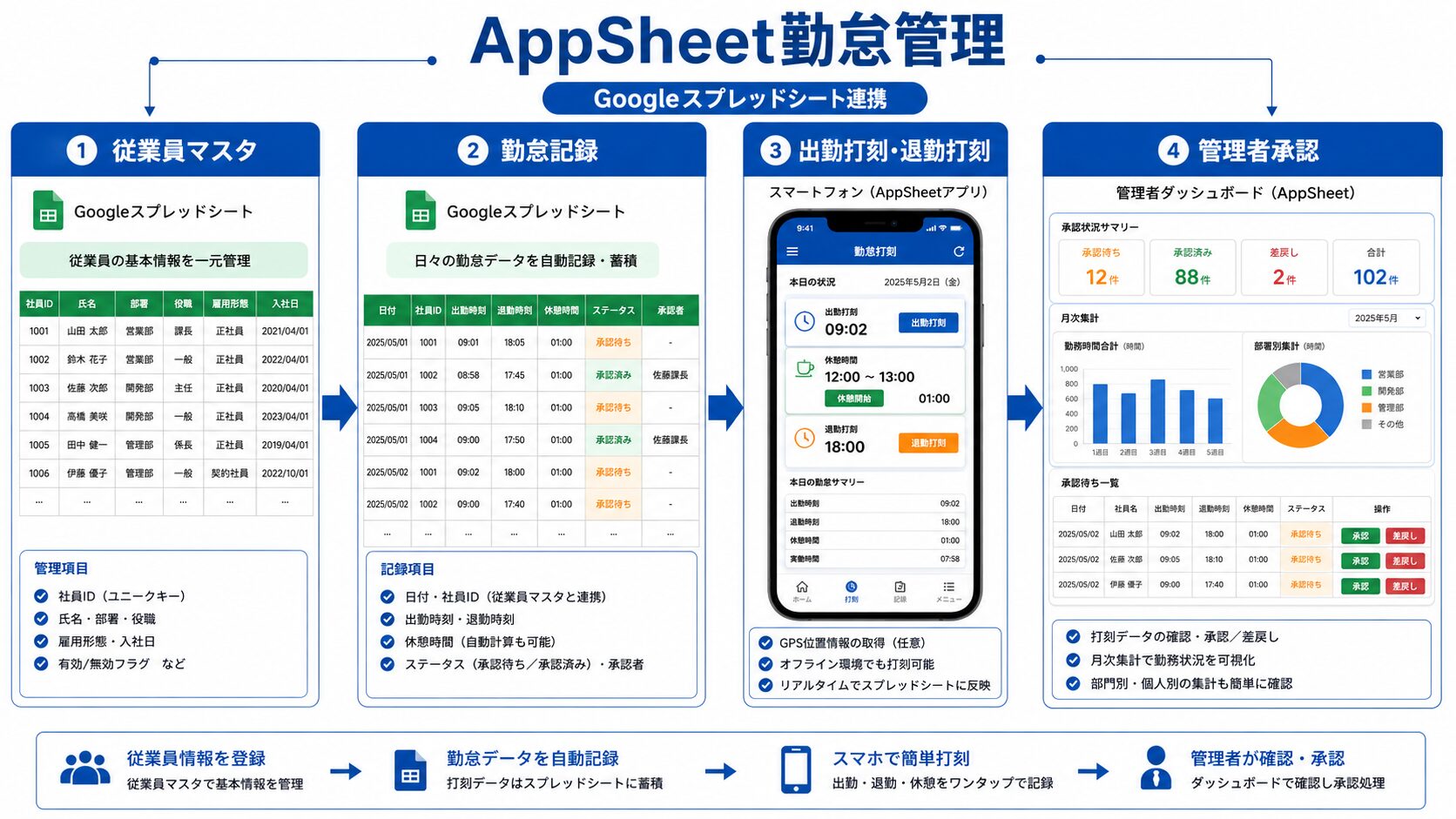
勤怠管理では、最低でも「従業員マスタ」と「勤怠記録」の2つのシートを用意するのがおすすめです。従業員情報と日々の打刻履歴を分けることで、後から集計や検索がしやすくなります。
従業員マスタの項目例
| 列名 | 内容 | 入力例 |
|---|---|---|
| 従業員ID | 従業員を識別するためのID | E001 |
| 氏名 | 従業員名 | 山田太郎 |
| メールアドレス | AppSheetログインやユーザー判定に使う | yamada@example.com |
| 部署 | 所属部署や店舗名 | 営業部 |
| 雇用区分 | 社員、パート、業務委託など | 社員 |
| 管理者フラグ | 管理者画面を見せるか判断する | TRUE |
勤怠記録の項目例
| 列名 | 内容 | 入力例 |
|---|---|---|
| 勤怠ID | 1件ごとの勤怠記録ID | K20260627001 |
| 従業員ID | 従業員マスタと紐づけるID | E001 |
| 勤務日 | 勤務した日付 | 2026/06/27 |
| 出勤時刻 | 出勤打刻の時刻 | 09:00 |
| 退勤時刻 | 退勤打刻の時刻 | 18:15 |
| 休憩開始 | 休憩を開始した時刻 | 12:00 |
| 休憩終了 | 休憩を終了した時刻 | 13:00 |
| 休憩時間 | 休憩時間の合計 | 1:00 |
| 実働時間 | 退勤時刻から出勤時刻と休憩時間を差し引いた時間 | 8:15 |
| 残業時間 | 所定労働時間を超えた時間 | 0:15 |
| ステータス | 未承認、承認済み、差戻しなど | 未承認 |
| 備考 | 遅刻、早退、直行直帰などの補足 | 客先から直帰 |
列名は日本語でも使えますが、将来的に式や自動化を多く使うなら、半角英数字の列名にして表示名だけ日本語にする方法もあります。初心者の場合は、日本語列名で始めても問題ありません。ただし、途中で列名を頻繁に変えるとAppSheet側の設定が崩れることがあるため、最初に項目を整理しておきましょう。
👑スプレッドシート設計は地味ですが、ここが勤怠アプリの土台ですわ。列名を後から変えすぎると修正が増えますの。
AppSheetで勤怠管理アプリを作る手順
AppSheetで勤怠管理アプリを作る流れは、Googleスプレッドシートを準備し、AppSheetでアプリ化し、入力画面と一覧画面を整えるという順番です。初心者でも作りやすいように、最小構成から進めるのがポイントです。
- Googleスプレッドシートで勤怠管理用の表を作成する
- 従業員マスタと勤怠記録シートを用意する
- AppSheetでスプレッドシートを読み込む
- 列の型を確認する
- フォーム画面を調整する
- 出勤・退勤の入力方法を決める
- 管理者用の一覧画面を作成する
- テストユーザーで動作確認する
- 権限設定と共有設定を行う
- 運用しながら改善する
手順1:Googleスプレッドシートを準備する
最初に、勤怠管理用のGoogleスプレッドシートを作成します。シート名は「従業員マスタ」「勤怠記録」のように、内容がわかる名前にします。1行目には列名を入力し、2行目以降にデータが入る形にします。
AppSheetでは1行目を項目名として認識するため、空白の列や結合セルは避けてください。見た目を整えるためのセル結合、複雑な罫線、複数行見出しは、AppSheetとの相性がよくありません。アプリ化するシートは、シンプルな表形式にするのが基本です。
手順2:AppSheetでアプリを作成する
AppSheetにアクセスし、Googleアカウントでログインします。新しいアプリを作成し、データソースとして準備したGoogleスプレッドシートを選択します。AppSheetはシートの列を読み取り、自動で入力フォームや一覧画面を作成します。
自動生成された画面は、そのまま使うよりも、勤怠管理に合わせて調整する必要があります。従業員が入力する項目は最小限にし、管理者だけが確認する項目は別画面に分けると使いやすくなります。
手順3:列の型を確認する
AppSheetでは、列ごとに型を設定します。勤怠管理では、Date、Time、DateTime、Enum、Ref、Emailなどの型を正しく設定することが重要です。
| 項目 | おすすめの型 | 理由 |
|---|---|---|
| 勤務日 | Date | 日付として集計しやすくするため |
| 出勤時刻 | Time | 時刻だけを記録するため |
| 退勤時刻 | Time | 勤務終了時刻を扱うため |
| 従業員ID | Ref | 従業員マスタと関連付けるため |
| ステータス | Enum | 未承認、承認済みなどを選択式にするため |
| メールアドレス | ログインユーザー判定に使いやすくするため |
手順4:フォーム画面を整える
従業員が入力する画面では、余計な項目を見せすぎないことが大切です。勤怠ID、実働時間、残業時間、承認ステータスなどは、自動入力または管理者用項目にして、一般ユーザーには表示しない設計にします。
たとえば、出勤時に必要なのは「勤務日」「出勤時刻」「備考」程度です。退勤時には「退勤時刻」「休憩時間」「備考」を入力する形にすると、現場の負担を減らせます。
手順5:テスト運用する
本格導入前に、必ずテスト運用を行います。AppSheetでは、作成中のアプリを少人数でテストできます。実際の勤務パターンに近い状態で、出勤、休憩、退勤、修正、承認まで試してください。
テストでは、画面の使いやすさだけでなく、スプレッドシートに正しいデータが入るか、日付や時刻の形式が崩れないか、同じ日に複数回登録されないかを確認します。
👑アプリは作って終わりではありませんわ。実際に使う方に触ってもらうと、入力しにくい場所がすぐ見えてきますの。
出勤・退勤打刻を使いやすくする設計
勤怠管理アプリで最も重要なのは、従業員が迷わず打刻できることです。画面が複雑だと、入力忘れや誤入力が増えます。AppSheetでは、フォーム、アクション、ビューを工夫することで、打刻しやすい画面を作れます。
打刻ボタン方式
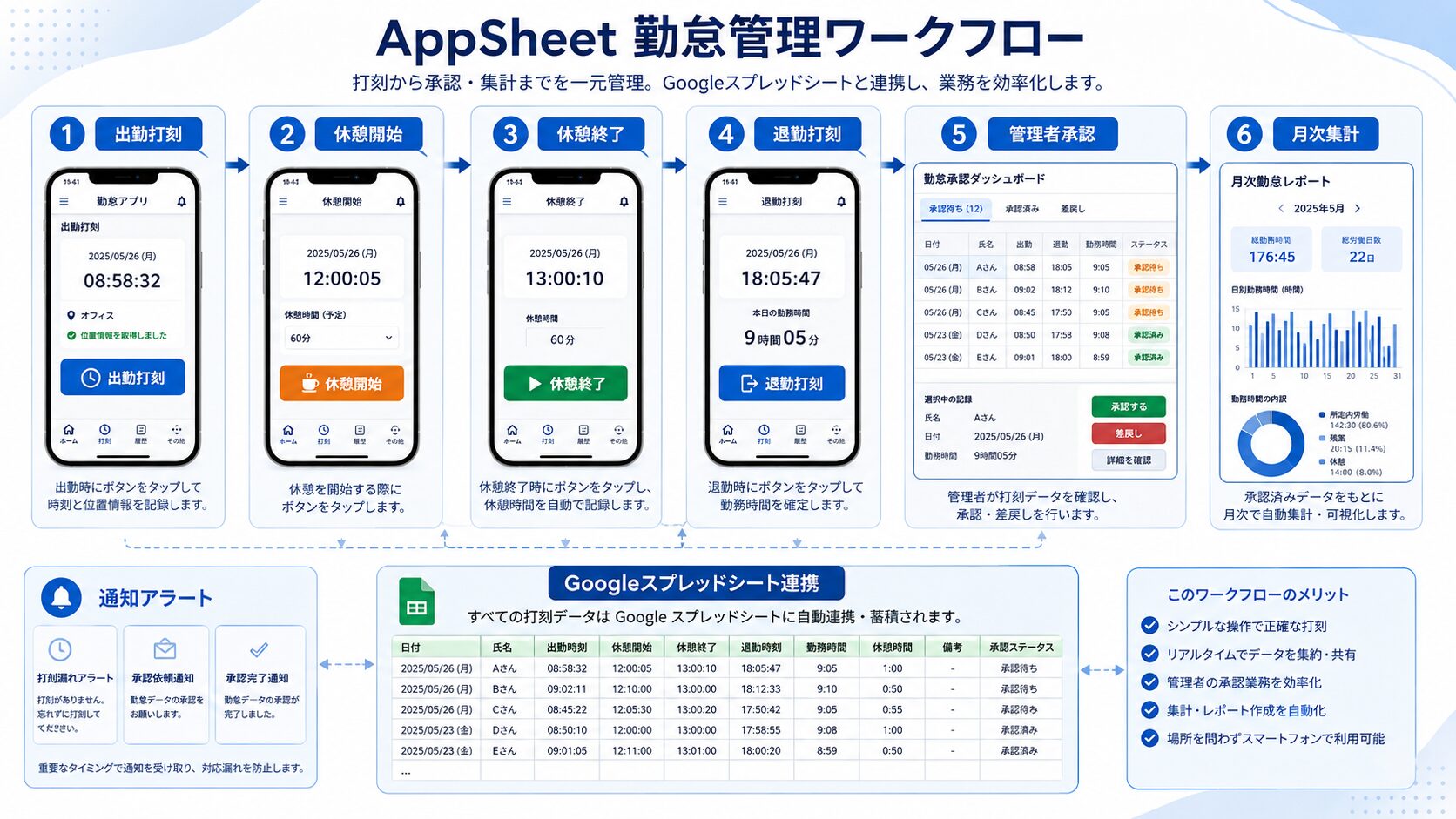
実務では、フォームに時刻を手入力させるよりも、出勤ボタン、退勤ボタン、休憩開始ボタン、休憩終了ボタンを用意する方式が使いやすいです。ボタンを押した時点の時刻を記録する設計にすれば、入力ミスを減らせます。
AppSheetでは、アクションを使って特定の列に現在時刻を入れる設定ができます。たとえば、出勤ボタンを押したら出勤時刻に現在時刻を入れる、退勤ボタンを押したら退勤時刻に現在時刻を入れる、という流れです。
| ボタン | 更新する項目 | 目的 |
|---|---|---|
| 出勤 | 出勤時刻 | 勤務開始を記録する |
| 休憩開始 | 休憩開始 | 休憩に入った時刻を残す |
| 休憩終了 | 休憩終了 | 休憩から戻った時刻を残す |
| 退勤 | 退勤時刻 | 勤務終了を記録する |
同日重複登録を防ぐ
勤怠管理でよくあるミスが、同じ日に複数の勤怠レコードを作ってしまうことです。たとえば、朝に出勤登録をした後、退勤時に新しいレコードを作ってしまうと、1日の勤務データが分かれてしまいます。
これを防ぐには、従業員IDと勤務日を組み合わせて、一意の勤怠IDを作る方法があります。たとえば「E001-20260627」のようなIDを使えば、同じ従業員が同じ日に重複して登録するリスクを下げられます。
ログインユーザーと従業員を紐づける
AppSheetでは、ログインしているユーザーのメールアドレスを利用できます。従業員マスタにメールアドレスを登録しておけば、ログインユーザーに応じて自分の勤怠だけを表示する設計が可能です。
管理者は全員分の勤怠を確認し、一般従業員は自分の勤怠だけを確認する。このように表示範囲を分けることで、個人情報や勤務状況の見えすぎを防げます。
👑勤怠アプリはボタンを大きく、入力項目を少なくするのがコツですわ。忙しい朝でも迷わない画面が理想ですの。
休憩時間・実働時間・残業時間の計算方法
勤怠管理では、出勤時刻と退勤時刻を記録するだけでは不十分です。実務では、休憩時間を差し引いた実働時間、所定労働時間を超えた残業時間、遅刻や早退の確認が必要になります。
AppSheet側で計算する方法と、Googleスプレッドシート側で計算する方法があります。初心者の場合は、最初にGoogleスプレッドシートで計算式を確認し、慣れてきたらAppSheetの仮想列や式に移すと理解しやすくなります。
基本の計算イメージ
| 計算項目 | 考え方 | 例 |
|---|---|---|
| 勤務時間 | 退勤時刻から出勤時刻を引く | 18:00 – 9:00 = 9時間 |
| 休憩時間 | 休憩終了から休憩開始を引く | 13:00 – 12:00 = 1時間 |
| 実働時間 | 勤務時間から休憩時間を引く | 9時間 – 1時間 = 8時間 |
| 残業時間 | 実働時間から所定労働時間を引く | 8時間15分 – 8時間 = 15分 |
計算時の注意点
時刻計算では、日付をまたぐ勤務に注意が必要です。夜勤や深夜勤務がある職場では、退勤時刻が出勤時刻よりも早い数字になる場合があります。たとえば、22:00に出勤して翌朝7:00に退勤する場合、単純な時刻差では正しく計算できません。
また、休憩が複数回ある職場では、休憩開始1、休憩終了1、休憩開始2、休憩終了2のように項目を分けるか、休憩記録を別テーブルにする必要があります。最初から複雑にしすぎると運用が重くなるため、勤務形態に合わせて設計しましょう。
- 日付をまたぐ夜勤があるか確認する
- 休憩が1回だけか複数回か確認する
- 所定労働時間が従業員ごとに違うか確認する
- 残業申請と実績を分けるか確認する
- 丸め処理を行う場合は社内ルールを明確にする
👑残業時間の丸め処理は特に慎重に扱ってくださいませ。便利だからといって、社内ルールを曖昧にしたまま自動化するのは危険ですわ。
管理者画面と承認フローの作り方
勤怠管理アプリは、従業員が入力する画面だけでなく、管理者が確認する画面も重要です。管理者は、日別、月別、従業員別、未承認一覧、打刻漏れ一覧を確認できると、月末処理が楽になります。
管理者用ビューの例
| ビュー名 | 表示内容 | 使い方 |
|---|---|---|
| 本日の勤怠 | 当日の出勤・退勤状況 | 出勤済み、未出勤、退勤済みを確認 |
| 未承認一覧 | ステータスが未承認の勤怠 | 管理者がまとめて確認 |
| 打刻漏れ一覧 | 退勤時刻や休憩時刻が空欄の勤怠 | 修正依頼や確認に使う |
| 月別集計 | 従業員ごとの実働時間や残業時間 | 月末集計の確認に使う |
| 従業員別履歴 | 個人ごとの勤怠履歴 | 面談や勤務状況確認に使う |
承認ステータスを用意する
勤怠記録には、承認ステータスを持たせると管理しやすくなります。ステータスは、未申請、申請済み、承認済み、差戻しなどに分けられます。ただし、最初から細かくしすぎると入力や管理が増えるため、小規模運用では「未承認」「承認済み」「差戻し」の3つでも十分です。
通知を追加する
AppSheetの自動化機能を使うと、未打刻や申請時にメール通知を送る運用もできます。たとえば、退勤時刻が空欄のまま一定時間を過ぎた場合に本人へ通知する、月末に未承認データがある場合に管理者へ通知する、といった使い方です。
通知は便利ですが、多すぎると確認されなくなります。最初は本当に必要な通知だけに絞り、現場の反応を見ながら調整するのがおすすめです。
👑退勤時刻が空欄のまま月末を迎えて、管理者が一人ずつ確認するのは大変ですわ。しかも、本人も正確な時間を思い出せないことがありますの。
🤖その場合は、打刻漏れ一覧と通知を組み合わせると効果的でございます。未入力の勤怠だけを表示し、必要に応じて本人へ確認依頼を送れます。
👑なるほどですわ。全部を自動化するより、確認すべきものだけ見えるようにするのが実務的ですのね。
🤖おっしゃる通りでございます。勤怠管理では、完璧な自動処理よりも、ミスに早く気づける仕組みが大切でございます。
AppSheet勤怠管理の注意点
AppSheetで勤怠管理を作る際は、便利さだけでなく、セキュリティ、権限、料金、運用ルールにも注意が必要です。勤怠データは個人情報に近い情報であり、勤務時間や休暇、残業状況が含まれます。誰がどこまで見られるかを明確にしておきましょう。
権限設定に注意する
従業員全員が全員分の勤怠データを見られる状態は避けるべきです。一般ユーザーは自分の勤怠だけ、管理者は担当部署や全社の勤怠を確認できるように分けます。AppSheetでは、ログインユーザーのメールアドレスや従業員マスタの管理者フラグを使って、表示範囲を制御できます。
Googleスプレッドシートの直接編集に注意する
AppSheetで管理しているデータを、Googleスプレッドシート側で直接編集する場合は注意が必要です。列を削除したり、見出し名を変更したり、フィルタで行を非表示にしたりすると、AppSheet側の動作に影響することがあります。
データ確認用のシートと、AppSheetが読み書きする元データのシートは分けると安全です。集計用には別シートやピボットテーブルを使い、元データはできるだけシンプルに保ちましょう。
料金プランを確認する
AppSheetは、アプリの試作や少人数のテストから始められます。ただし、実際に社内で本格運用する場合は、ユーザー数や必要機能に応じたプラン確認が必要です。料金や利用条件は変更される可能性があるため、導入前にAppSheet公式の料金ページで最新情報を確認してください。
法令対応は専門確認も必要
AppSheetで勤怠データを記録できても、それだけで労務管理が完全に完了するわけではありません。休憩、残業、有給、深夜労働、休日出勤などは、就業規則や労働関連法規と関係します。給与計算や法的判断を行う場合は、社労士、労務担当者、専用勤怠システムと連携することも検討しましょう。
👑AppSheetは強力ですが、勤怠管理の責任まで丸投げはできませんわ。人が確認するポイントを残すのが賢い運用ですの。
AppSheet勤怠管理の実務活用例
AppSheetの勤怠管理は、さまざまな業種で活用できます。特に、現場で働く人が多い職場や、紙の勤怠表を回収している職場では効果が出やすいです。
店舗スタッフの勤怠管理
飲食店、小売店、美容サロンなどでは、スタッフが店舗のスマートフォンや自分のスマートフォンから出勤・退勤を入力できます。管理者は店舗別に勤務状況を確認し、未打刻や残業時間を早めに把握できます。
訪問スタッフの勤怠管理
訪問介護、営業、保守点検、配送など、外出先で勤務が始まる職種では、PCで勤怠を入力するのが難しい場合があります。AppSheetならスマートフォンから入力できるため、直行直帰の記録にも向いています。必要に応じて位置情報や写真記録を追加することもできますが、プライバシーへの配慮が必要です。
リモートワークの勤怠管理
在宅勤務では、出勤簿への押印や紙の提出ができません。AppSheetで出勤、休憩、退勤を記録すれば、管理者はリモート勤務者の勤務状況を確認しやすくなります。勤務メモ欄を用意して、作業内容や連絡事項を残す運用もできます。
少人数チームの簡易勤怠管理
フリーランスチームや小規模事業者では、高機能な勤怠管理システムを導入するほどではない場合があります。AppSheetなら、Googleスプレッドシートをベースに必要な機能だけを作れるため、費用と運用負担を抑えながら始められます。
👑現場ごとに必要な勤怠項目は違いますわ。テンプレートをそのまま使うより、自社の勤務ルールに合わせることが大切ですの。
おすすめAIツール
AppSheetで勤怠管理を作るときは、AIツールを組み合わせると設計や改善が進めやすくなります。特に、スプレッドシートの列設計、計算式の確認、入力画面の項目整理、運用マニュアル作成ではAIが役立ちます。
| ツール | 活用場面 | おすすめの使い方 |
|---|---|---|
| ChatGPT | 勤怠管理の項目設計、計算式作成、運用ルール整理 | 自社の勤務ルールを入力し、必要な列や画面構成を相談する |
| Gemini | Google Workspaceとの連携、文章作成、業務フロー整理 | GoogleスプレッドシートやAppSheet運用の説明文を作る |
| Googleスプレッドシート | 勤怠データの保存、集計、確認 | AppSheetのデータベースとして使い、月次集計にも活用する |
| AppSheet | スマートフォン入力、画面作成、権限管理、自動化 | 現場スタッフが使う勤怠入力アプリを作る |
AIに依頼する場合は、「勤怠管理アプリを作りたい」だけではなく、勤務形態、従業員数、休憩ルール、承認者、月末集計の方法まで伝えると、より実務に近い回答が得られます。
よくある質問
AppSheetで勤怠管理は無料で作れますか?
試作や少人数でのテストは始めやすいですが、社内で本格運用する場合は利用人数や必要機能に応じたプラン確認が必要でございます。料金や条件は変更される可能性があるため、導入前にAppSheet公式情報を確認してください。
AppSheetだけで給与計算までできますか?
勤怠データの記録や集計は可能ですが、給与計算まで完全に任せる場合は慎重な設計が必要でございます。残業、深夜勤務、有給、控除などは会社の就業規則や法令と関係するため、専用システムや労務担当者の確認と組み合わせるのが安全です。
従業員はスマートフォンから打刻できますか?
はい、AppSheetアプリはスマートフォンから利用できます。出勤、退勤、休憩開始、休憩終了などをスマホで入力できるため、店舗、現場、訪問先、在宅勤務でも使いやすい仕組みを作れます。
位置情報を使った打刻はできますか?
AppSheetでは位置情報を扱う設計も可能でございます。ただし、従業員のプライバシーに関わるため、利用目的、取得範囲、保存期間、社内ルールを明確にしてから導入してください。
Googleスプレッドシートを直接編集しても大丈夫ですか?
データ修正自体は可能ですが、列名の変更、列削除、結合セル、フィルタによる非表示などはAppSheetの動作に影響する場合があります。元データはシンプルに保ち、集計や確認は別シートで行うのがおすすめでございます。
打刻漏れを防ぐ方法はありますか?
打刻漏れ一覧を作成し、退勤時刻や休憩時刻が空欄のデータだけを表示すると確認しやすくなります。必要に応じて通知機能を使い、本人や管理者へ確認依頼を送る運用も有効でございます。
少人数の会社でもAppSheet勤怠管理は向いていますか?
少人数の会社やチームにも向いています。特に、紙の出勤簿やExcel勤怠表で集計に時間がかかっている場合、スマホ入力とスプレッドシート集計を組み合わせるだけでも負担を減らせます。
関連記事
- AppSheetとは?ノーコードで業務アプリを作れる仕組みを初心者向けに解説
- AppSheetの始め方|Googleスプレッドシートからアプリを作る手順
- AppSheetで在庫管理する方法|入出庫と在庫数をスマホで管理する手順
- Googleスプレッドシートで勤怠管理する方法|出勤・退勤・残業時間を自動集計
- GASで勤怠管理を自動化する方法|スプレッドシートとメール通知の活用例
まとめ
- AppSheetを使えば、Googleスプレッドシートをもとに勤怠管理アプリを作成できます。
- 最初は出勤、退勤、休憩、備考などの最小構成から始めると、現場に定着しやすくなります。
- 従業員マスタと勤怠記録を分けて設計すると、集計や権限管理がしやすくなります。
- 管理者画面、未打刻一覧、承認ステータス、通知を追加すると、月末確認の負担を減らせます。
- 給与計算や法令対応に関わる部分は、社内ルールや専門担当者の確認と組み合わせることが大切です。
以上でございます。
👑勤怠管理は毎日の小さな入力が積み重なる業務ですわ。だからこそ、スマホで迷わず打刻できる仕組みに変えるだけで、月末の確認作業がぐっと楽になりますの。まずは小さく作って、現場に合う形へ育ててくださいませ。